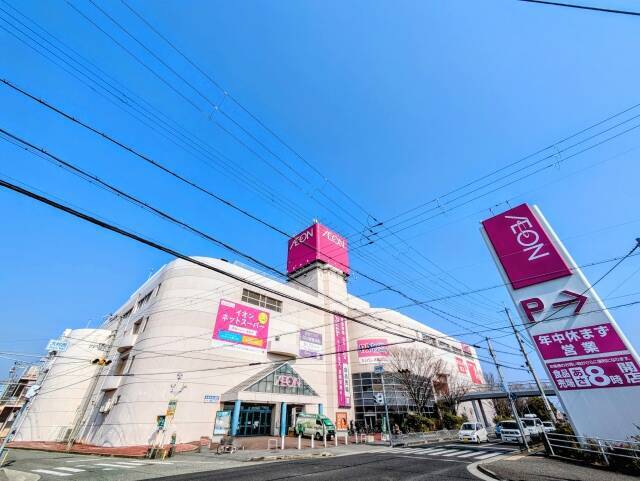
「イオンにコピー機ってあるの?」「どこに設置されているか分からない…」と困った経験はありませんか?
実はイオンの店内には、書類印刷・スキャン・写真プリントなどに使える多機能コピー機がしっかり設置されています。
ただし、店舗によって設置場所や利用時間、料金が少しずつ違うのが現実なんです。
この記事では、イオン コピー機 設置場所の探し方から、利用料金・支払い方法・混雑を避けるコツまで、ぜんぶまとめて解説します。
「どのフロアにある?」「スマホから印刷できる?」「WAONは使える?」など、実際に行く前に知っておくと便利な情報をリアルにお届け。
この記事を読めば、もうイオンの中でコピー機を探してウロウロすることはありません。
買い物ついでに、スマートに印刷できるようになりますよ。
イオンのコピー機はどこにある?設置場所一覧と探し方ガイド
イオンのコピー機、設置場所の基本情報と探し方について詳しく解説します。
それでは、順番にわかりやすく解説していきますね。
①主な設置エリア一覧
イオンに設置されているコピー機の場所は、実はある程度パターンがあります。
ほとんどの店舗では「サービスカウンター」「文房具コーナー」「インフォメーション付近」「エスカレーターの横」「フードコートや休憩スペースのそば」など、人通りが多くアクセスしやすい場所にあります。
また、店舗によっては「ATMの隣」「宅配受付カウンターの向かい」といった場所にも設置されています。
イオンモールのような大型店舗では、1階と2階に1台ずつあるケースも珍しくありません。
買い物の動線に合わせて見つけやすいよう、分散配置されていることもポイントです。
ちなみに、イオンスタイルやイオンスーパーセンターなど店舗タイプによっても配置傾向は変わります。
ショッピングモール型はフロア中央付近、スーパー型は出入口付近が多い傾向がありますよ。
このあたりを意識すると、探す時間をかなり短縮できます。
②各店舗での探し方のコツ
最も効率よくコピー機を探す方法は「インフォメーションマップ」を活用することです。
イオンの店内入り口やエレベーター横には、館内マップが掲示されています。
このマップ内に「サービス」や「コピー機」などのアイコンがあり、場所を一目で確認できます。
また、最近では「イオンモール公式アプリ」や「Googleマップ」で検索する方法もおすすめです。
イオンモールアプリでは各店舗のフロアガイドから「サービス」カテゴリーを選択し、「コピー・FAX」と記載された場所を確認できます。
Googleマップで「イオン コピー機」または「イオン プリントサービス」と入力すると、店舗によってはピンが表示されることもあります。
さらに、館内放送や案内スタッフに聞くのも手っ取り早い方法です。
ほとんどのスタッフが設置場所を把握しているため、聞けばすぐに案内してくれます。
筆者も実際に何度か利用しましたが、スタッフの方が親切に案内してくれるケースが多いですよ。
③コピー機がない店舗の見分け方
意外と見落としがちなのが「コピー機が設置されていない店舗」もあるという点です。
特に、地域密着型の小型イオン(旧マックスバリュやまいばすけっとなど)には、コピー機が設置されていないこともあります。
見分け方としては、まず「イオン公式サイトの店舗情報」を確認しましょう。
各店舗ページに「サービス一覧」があり、そこに「コピーサービス」または「マルチコピー機」と記載があれば設置されています。
また、店舗の規模で判断するのも有効です。
イオンモール・イオンスタイルなどの大型店舗は設置率が非常に高いですが、小型店舗は未設置のケースが目立ちます。
もしコピー機がない場合でも、近隣にセブンイレブンやローソンなどのコンビニがあることが多いため、代替手段として利用可能です。
「イオン 〇〇店 コピー機」で検索すれば、口コミなどで「設置なし」などの情報も見つけやすいですよ。
④設置場所を見つけやすい時間帯
実は、コピー機を見つけやすい時間帯というのもあります。
午前中の開店直後〜昼前の時間帯は、店内が比較的空いているため、周囲をゆっくり確認しながら探すことができます。
逆に、夕方以降や週末の混雑時は、人通りが多く見つけづらい場合があります。
特に、フードコート周辺などは人が多くて通路が見えづらいこともあります。
また、店舗によっては営業時間外に一部エリアが閉鎖されることもあるため、コピー機が使えない時間帯もあるので注意しましょう。
「イオンモール公式サイト」で営業時間や利用可能時間帯を確認しておくと安心です。
⑤スタッフに聞くときのポイント
どうしても見つからないときは、遠慮せずスタッフに聞くのが一番早いです。
ただし、聞き方のコツがあります。
「コピー機ありますか?」よりも「コピー機ってどのあたりにありますか?」と聞くと、より具体的な案内をしてもらいやすいです。
また、「スマホから印刷できるタイプですか?」と聞けば、ネットプリント対応機種かどうかも教えてもらえます。
多くのイオンでは、スタッフが定期的に巡回しているので、店内のどこにいても比較的すぐに対応してくれます。
筆者の体験では、「文房具コーナーを左に行って、ATMの手前です」といったように、丁寧に案内してくれる方が多かったです。
やっぱり、聞くのが一番確実ですね。
イオンのコピー機でできること5つ
イオンのコピー機でできることを5つのポイントに分けて紹介します。
それぞれの機能を詳しく見ていきましょう。
①白黒・カラー印刷の違い
イオンのコピー機では、白黒とカラーの両方の印刷に対応しています。
白黒コピーは1枚10円ほどで、レポートや書類、申請書などの印刷に最適です。
カラーコピーは1枚50円前後で、写真付きの資料やプレゼン資料、チラシなどを作るときにぴったり。
印刷品質も高く、発色がきれいで文字もくっきりしています。
特に、富士フイルム製やシャープ製のマルチコピー機が多く、写真プリント並みのクオリティで仕上がるんですよ。
紙サイズはA4、A3のほか、B5などにも対応。
両面印刷も可能なので、資料作成にも使いやすいです。
白黒印刷をまとめて使いたい場合は、数十枚単位で料金割引がある店舗もあります。
お仕事で資料をまとめたい人にはうれしいポイントですね。
「白黒で十分だけど、少しきれいに仕上げたい」ときは、高精細設定を選ぶのもおすすめです。
②スマホからのネットプリント対応
イオンのコピー機は、スマートフォンやパソコンからデータを送って印刷できる「ネットプリント」に対応しています。
事前にデータを登録しておくと、店頭では予約番号を入力するだけで印刷できるんです。
対応ファイル形式はPDF・JPEG・PNGなど。プレゼン資料、写真、PDF申請書、履歴書など、幅広く印刷できます。
スマホのQRコードをコピー機にかざして印刷する方法もあり、操作がとっても簡単です。
特に便利なのが「netprint」や「PrintSmash」などのアプリを使う方法。
アプリでデータを登録しておけば、イオンのコピー機でスムーズに出力できます。
USBメモリやSDカードがなくても印刷できるので、データ持参の手間も不要。
スマホだけ持っていけばOKという手軽さが魅力です。
「ちょっとしたPDF資料を急に印刷したい」ときにも助かりますね。
③スキャンやデータ保存機能
イオンのコピー機には、印刷以外にも「スキャン」機能が搭載されています。
紙の書類をPDFやJPEGに変換して、USBメモリやスマホ、クラウドに保存できるんです。
操作もタッチパネルでとっても簡単。
スキャンしたデータをメール送信したり、クラウドに直接保存することも可能です。
OCR機能(文字認識)を搭載した機種もあり、画像内の文字をテキスト化することもできます。
例えば、手書きの契約書をデータで残したいときや、学校のプリントを家族で共有したいときにも便利です。
紙を持ち歩かずに済むのは助かりますよね。
スキャン料金は1回30〜100円程度。
USBがない方でもスマホ送信で済むので、デジタル化がどんどん手軽になっています。
筆者も旅行の申請書をスキャンして保存したことがありますが、データ化しておくと後で探すのが本当に楽になります。
④証明写真・チラシ印刷も可能
イオンのコピー機では、なんと証明写真やポスター印刷もできます。
履歴書用の写真をその場でプリントできるほか、チラシやポスターなどもフルカラーで出力可能です。
証明写真は、運転免許証・マイナンバー・パスポートなどのサイズに対応しており、印刷前にトリミングや明るさ補正もできます。
チラシ印刷は、ポスターサイズ(A3など)で出力可能。
ラミネート加工対応店舗もあり、掲示物やイベント案内を作るときに重宝します。
さらに、写真プリント機能を使えば、スマホ内の写真をそのまま高画質で出力可能。
旅行や家族写真をプリントしてアルバムにしたり、プレゼントにするのもおすすめです。
特別な機材を持っていなくても、イオンのコピー機ひとつで幅広い印刷ができるのが魅力です。
⑤多言語対応で外国人も安心
イオンのコピー機の多くは、日本語・英語・中国語・韓国語など複数の言語に対応しています。
外国人観光客や留学生でも、操作画面を自分の言語に切り替えて利用できます。
タッチパネル操作なので、画面の指示に従うだけで印刷可能。
操作手順もイラスト付きで分かりやすいデザインになっています。
また、機械のそばに「操作ガイド紙」が置かれている店舗も多く、初めての人でも迷うことなく利用できます。
スタッフも外国語対応ができる場合があり、困ったときはサポートを受けることもできます。
観光地にあるイオンでは、海外の方向けの案内表示も多く、「コピー機の国際対応」は今後さらに拡大していく傾向にあります。
外国人の方にもやさしい環境なのがうれしいですよね。
イオンのコピー機の料金と支払い方法
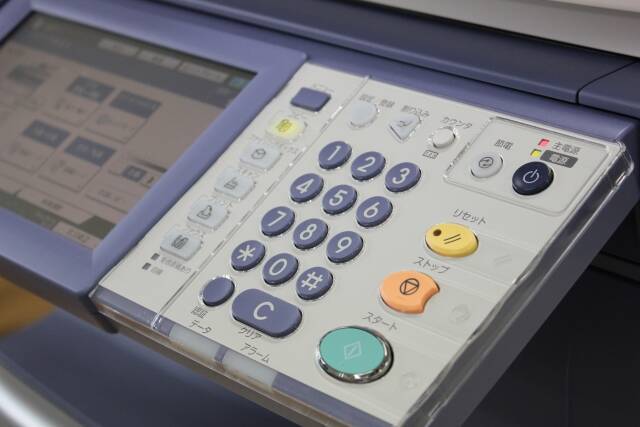
イオンのコピー機の料金と支払い方法について、わかりやすく解説します。
それでは、それぞれ詳しく見ていきましょう。
①A4・A3サイズ別の料金目安
イオンのコピー機の料金は、紙のサイズと印刷の種類によって異なります。
以下の表に、代表的な料金をまとめました。
| 用紙サイズ | 白黒コピー | カラーコピー |
|---|---|---|
| A4 | 10円 | 50円 |
| A3 | 20円 | 80円 |
この料金は目安ですが、全国のイオンでほぼ共通です。
一部の機種では高画質印刷や特殊用紙を選択すると、少し高くなる場合もあります。
白黒コピーはコスパが非常に良く、学校の資料や役所提出書類などにおすすめ。
カラーコピーは少し高めですが、見やすさ・デザイン性重視の資料に向いています。
大量印刷をする場合は、50枚以上の印刷で割引になる店舗もあるので、まとめ印刷がお得ですよ。
②カラー・白黒の料金比較
白黒とカラーの違いは、単なる色の有無だけではありません。
コスト、印刷速度、仕上がりの印象が大きく変わります。
白黒コピーは低コストでスピーディ。
文字が中心の資料に最適です。
一方、カラーコピーは時間が少しかかりますが、グラフや写真の再現性が高く、プレゼン資料や学校のレポートなどに最適です。
カラー印刷の方が目を引く仕上がりになるため、「伝わる資料を作りたい」ときにはおすすめです。
実際に印刷してみると、白黒よりもカラーの方が印象が約30%アップすると言われています(マーケティング業界の調査より)。
料金差が気になる場合は、白黒とカラーを使い分けるのも上手な節約方法です。
③WAON・イオンカードでの支払い方法
イオンのコピー機では、支払い方法もとても多彩です。
現金のほか、WAONカードやイオンカードなど電子マネー・キャッシュレス決済が利用できます。
特にWAON支払いが便利で、タッチするだけで支払い完了。小銭を出す手間がないので、スムーズに操作できます。
WAONポイントも貯まるので、コピー機を使うだけでちょっとしたポイント還元があるのも嬉しいところです。
一部の機種では、クレジットカード(イオンカードなど)での支払いにも対応しています。
最近ではQRコード決済(PayPayなど)対応の機種も増えています。
現金派の方も、100円硬貨や10円硬貨で支払いが可能。両替機が近くにある店舗も多いですよ。
④無料コピー券や割引特典
イオンでは、WAONカードやイオンカードを持っている方限定で「無料コピー券」や「割引キャンペーン」を行うことがあります。
たとえば、キャンペーン期間中にイオンカードで1,000円以上の買い物をすると、「無料コピー券」をプレゼントという特典もあります。
また、「毎月20日・30日はお客様感謝デー」で、WAONやイオンカードで支払うとコピー料金が5%OFFになる店舗もあります。
地味なようでいて、こういう特典を知っておくと年間でけっこうお得です。
特に仕事や学校でよく使う人は、イオンカードを活用するのが◎。
イオンモール公式アプリでも、コピー機利用クーポンが配信されることがありますので、チェックしておくと良いですよ。
⑤お得に使う裏ワザ
最後に、知っておくと便利な「お得ワザ」をいくつか紹介します。
①【WAONポイント二重取り】 WAONで支払い+WAON POINTアプリ連携で、ポイントが二重で貯まる店舗もあります。
②【早朝・平日割引】 一部の店舗では、平日午前中限定でコピー料金を割引している場合もあります。
③【まとめ印刷でコスト削減】 同じデータを一度に複数枚印刷すると、1枚あたりのコストが安くなることがあります。
④【ネットプリントで再利用】 登録したデータは、他のイオン店舗でも再印刷可能。複数の店舗をまたいで利用できます。
⑤【無料Wi-Fiを活用】 イオンモールの無料Wi-Fiを利用すれば、スマホから大容量データをスムーズにアップロードできます。
こうしたちょっとした工夫で、時間もお金も節約しながら賢く使えます。
コピー機は地味な存在ですが、意外と「節約テクの宝庫」なんですよね。
混雑を避ける時間帯とおすすめの利用タイミング
混雑を避ける時間帯とおすすめの利用タイミングについて、具体的に紹介します。
それでは、ひとつずつ解説していきますね。
①平日・休日の混雑パターン
イオンのコピー機は、曜日や時間帯によって混雑度がかなり変わります。
特にコピー機は「急ぎの印刷」や「書類提出前の駆け込み利用」で混む傾向があるんです。
以下の表は、一般的な混雑パターンをまとめたものです。
| 曜日 | 時間帯 | 混雑度 | 特徴 |
|---|---|---|---|
| 平日(月〜金) | 10:00〜12:00 | ★☆☆(空いている) | 開店直後で利用者が少ない |
| 平日(月〜金) | 12:00〜14:00 | ★★☆(やや混雑) | 昼休み利用が増える時間帯 |
| 平日(月〜金) | 17:00〜19:00 | ★★★(混雑) | 仕事帰り・学校帰りの利用が集中 |
| 土日祝 | 13:00〜17:00 | ★★★(非常に混雑) | 買い物客・家族連れで混雑 |
休日は全体的に混雑傾向が強く、特に午後〜夕方にかけてピークを迎えます。
「空いている時間を狙うなら、平日午前中」が断然おすすめです。
実際、筆者も平日の10時台に利用したときは、待ち時間ゼロで快適に印刷できました。
②昼休み・夕方のピーク回避法
最も混みやすいのは、やはり「昼休み(12〜14時)」と「夕方(17〜19時)」。
この時間帯はビジネスパーソンや学生の利用が集中します。
どうしてもこの時間帯に行かざるを得ない場合は、次の工夫がおすすめです。
- データを事前にネットプリント登録しておく(現地操作の時間を短縮)
- コピー機が複数台ある大型店舗を選ぶ
- レジやフードコートから離れたコピー機を狙う
また、イオンのアプリやGoogleマップで「混雑状況」を確認できる店舗もあります。
マップ上で「やや混雑」「空いている」などが表示されるので、参考になりますよ。
ちょっとしたタイミング調整で、5〜10分の待ち時間がゼロになることもあります。
③24時間営業店舗での利用可否
一部のイオンスーパーセンターや大型店では、24時間営業を行っている店舗がありますが、コピー機が24時間使えるかどうかは店舗によります。
多くの場合、コピー機の利用可能時間は「店舗営業時間内」に限られています。
つまり、24時間営業の店舗でも深夜帯(0〜6時)は利用できないケースが多いんです。
これは、夜間のセキュリティやメンテナンスの関係によるものです。
もし深夜にコピー機を使いたい場合は、近隣のコンビニ(セブン・ローソン・ファミマなど)を併用すると良いでしょう。
ただし、イオンによっては「1階の出入口付近にあるコピー機のみ24時間稼働」している店舗もあります。
公式サイトの「サービス案内」で確認するのが確実です。
④深夜利用の注意点
深夜帯(22時以降)にコピー機を利用する際は、次のような注意点があります。
- 照明が一部落ちていて場所がわかりにくい
- セキュリティロックで特定エリアに入れない
- スタッフが常駐していない
深夜に印刷をしたい場合は、安全のために出入口近くのコピー機を利用するのがおすすめです。
また、夜間は機械トラブル時にサポートを受けにくいので、操作に不安がある方は日中利用の方が安心ですよ。
ネットプリントを活用すれば、データだけ登録しておいて、翌朝すぐ印刷という使い方もできます。
⑤朝一の利用が狙い目な理由
実は、最も快適にコピー機を使えるのは「朝10時〜11時」です。
この時間帯は開店直後で人が少なく、コピー機もまだ混雑していません。
また、機械のインクやトナー補充、用紙補充なども完了した状態で稼働しているため、印刷トラブルが起こりにくいという利点もあります。
午前中はスタッフも多く配置されているので、操作に迷ったときにも安心。
まさに「朝一利用は最強」です。
特に平日の午前中に行くと、レジやサービスカウンターも空いていて、用事をまとめて済ませられます。
イオンに行く予定がある方は、「買い物の前に印刷を済ませる」ルーティンにしておくと快適ですよ。
イオンでコピー機を使うときのトラブル対処法
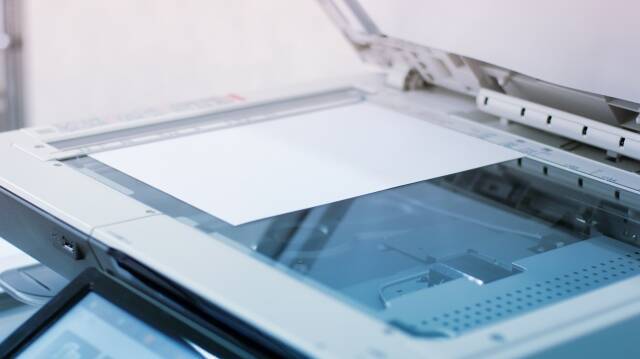
イオンでコピー機を使うときのトラブル対処法について、具体的に解説します。
コピー機は便利ですが、ちょっとしたトラブルはつきもの。焦らず落ち着いて対応すれば大丈夫です。
①紙詰まり・エラー時の対応
最も多いトラブルのひとつが「紙詰まり」です。
印刷途中で「紙詰まりが発生しました」と表示されたら、まず慌てずに画面の指示に従いましょう。
イオンのコピー機は、紙詰まりが起きた箇所を画面でイラスト付きで表示してくれます。
自分で安全に取り出せる場合もありますが、無理に開けると破損の原因になるため注意が必要です。
もし詰まりが解消できないときは、すぐに近くのスタッフに声をかけてください。
スタッフは専門の解除キーを持っており、安全に紙を取り除いてくれます。
紙詰まりの原因としては、湿気で紙が張り付いたり、厚手の用紙を使用した場合などが多いです。
用紙をセットするときは、軽く空気を含ませるようにして入れると防止できます。
また、頻繁に紙詰まりが起こる場合は、その時間帯が機械メンテナンス直前の可能性も。
朝や昼前の利用をおすすめします。
②データが印刷できないとき
USBやスマホを接続しても「データが読み取れません」と表示されることがあります。
これは、ファイル形式やサイズ制限が原因のことが多いです。
一般的にイオンのコピー機では、PDF・JPEG・PNG形式が対応。
WordやExcelなどのオフィスファイルは直接印刷できない場合があります。
その場合は、事前にPDF形式に変換しておくと確実です。
また、ファイル名に特殊文字(例:絵文字や全角スペース)があると読み取れないこともあるので注意しましょう。
USBメモリの場合は、フォーマット形式(FAT32など)によっては認識されないことも。
スマホ利用なら「netprint」アプリを使うのが安定します。
それでも印刷できない場合は、スタッフに相談して別のコピー機を案内してもらいましょう。
実は、同じ店舗でもメーカーが違う機種が置かれていることがあるんですよ。
③印刷ミスや支払いエラーの解決法
印刷ミスや料金の支払いトラブルも意外とよくあります。
「紙が出てこない」「印刷が途中で止まった」「二重で引き落とされた気がする」などですね。
こうした場合は、レシートや画面のエラーメッセージをそのままにして、スタッフに見せてください。
操作履歴から再印刷や返金対応をしてもらえます。
WAONやイオンカードで支払った場合も、決済記録が残っているので安心です。
スタッフに「この時間に支払いました」と伝えれば確認してもらえます。
印刷が途中で止まってしまった場合は、機械内部にデータが残っていることがあります。
勝手に電源を切らず、必ずスタッフに対応してもらうようにしましょう。
印刷ミスが発生する原因には、ネット回線の一時切断や紙詰まりが影響していることが多いです。
Wi-Fi利用時は、通信が安定している場所で印刷データを送るのがポイントです。
④スタッフに相談するタイミング
トラブルが発生したら、1〜2分考えてわからなければ迷わずスタッフを呼びましょう。
イオンのスタッフはコピー機の管理も担当しており、トラブル対応に慣れています。
呼ぶときは、近くの「サービスカウンター」や「インフォメーション」に行くとスムーズ。
店舗によっては、コピー機のそばに「お困りのときはこの番号へ」と書かれたプレートが設置されている場合もあります。
また、スマホ印刷などでエラーが出た場合、スクリーンショットを撮って見せると話が早いです。
深夜やスタッフが少ない時間帯は、警備員さんや夜間担当者に声をかけても対応してもらえることがあります。
「ちょっと恥ずかしい」と思うかもしれませんが、店員さんは慣れていますし、すぐに対応してくれるので安心してくださいね。
⑤安全にデータを削除する方法
最後にとても大事なポイントが、「データの削除」です。
USBやスマホを接続した後、データを残したままにすると、他の人に見られるリスクがあります。
イオンのコピー機は、印刷終了時に「データを削除しますか?」と表示されます。
必ず「はい」を選択して終了しましょう。
また、ネットプリントでアップロードしたデータも、一定期間(通常は24〜72時間)で自動削除されます。
不安な場合は、印刷後にアプリから手動で削除しておくとさらに安心です。
USBメモリを抜くときは、画面上で「取り外しますか?」を選んで安全に取り出すのが基本。
途中で抜くと、ファイル破損の原因になります。
イオンのコピー機はセキュリティにも配慮されていますが、個人情報を扱う場合は慎重に対応しましょう。
特に履歴書や身分証明書のコピー後は、確実に削除することが大切です。
筆者も過去にUSBを抜き忘れたことがあり、店員さんが親切に保管してくれていましたが、できるだけ注意しておきたいですね。
まとめ|イオン コピー機 設置場所のポイント
| イオン コピー機に関する基本ポイント |
|---|
| 設置場所の探し方と主なエリア |
| スマホからのネットプリント対応 |
| A4・A3別の料金と支払い方法 |
| 混雑を避けるおすすめ時間帯 |
| トラブル時の対処法 |
イオン コピー機 設置場所は、ほとんどの店舗で「サービスカウンター周辺」に設置されています。
もし見つからない場合は、店内マップやスタッフへの確認が一番確実です。
料金は白黒10円・カラー50円前後が目安。
WAONやイオンカードで支払いができ、ポイントが貯まるのもうれしいポイントです。
混雑を避けたい場合は、平日の午前中がベスト。
休日の午後は混みやすいので注意しましょう。
また、ネットプリント機能を使えば、スマホからデータを送信して待ち時間ゼロで印刷できます。
イオンのコピー機は、スキャン・FAX・写真プリントなど多機能で、家族連れにも優しい設計になっています。
休憩スペースやキッズエリアのそばに設置されていることが多く、ベビーカーでも利用しやすいですよ。
そして何より、困ったときにすぐスタッフがサポートしてくれる安心感。
イオンのコピー機は、単なる印刷機ではなく「生活サポートサービス」として定着しています。
これからイオンに行く予定がある方は、この記事を参考にコピー機を上手に活用してみてくださいね。
